Seeker.Log

一个笨拙的探索者的思考

0%

linux下安装tcpdump并用其抓包

背景

有时候需要分析网络协议,这时候抓包看看直接的数据,能够有助于对协议有一个直观的感受,在windows下,可以直接安装Wireshark就能轻松抓包分析了,但是在linux下,没有Wireshark,所以可以安装tcpdump,用tcpdump抓包分析

安装tcpdump

安装tcpdump有两种方式,一种是下载tcpdump源码,然后编译安装;另一种是直接用系统安装命令

下载源码安装tcpdump

这个可以参考:https://blog.csdn.net/tic_yx/article/details/17012317
这篇文章里记录的很详细
文章内容截图如下:
源码编译tcpdump

直接用系统安装命令

在ubuntu下,可以直接使用sudo apt-get install tcpdump
如果这一步安装的时候有报错,可以更新一下下载源,国内清华的下载源还是很好用的

用tcpdump抓包

sudo tcpdump -i 网卡 -entXX
使用tcpdump抓包

也可以把tcpdump抓到的数据保存到文件里
sudo tcpdump -i 网卡 -entXX -w 文件名.pcap
tcpdump抓包后保存到文件里
然后将pcap文件从linux里拷贝到windows下,用Wireshark分析数据

libcurl交叉编译

需要源码交叉编译libcurl操作步骤

背景

有时候需要交叉编译libcurl,比如目标机器是32位系统的,但是本地机器是64位系统的,而且由于某些原因,我们无法在32位系统上直接编译,所以需要用到交叉编译

编译openssl

libcurl是依赖openssl的,所以先编译openssl的32位库

完整编译选项配置如下:

1
setarch i386 ./config -m32 –prefix=/home/muhan/openssl/ –openssldir=/home/muhan/openssl/ -Wl,-rpath,/usr/local/openssl/lib shared

详细选项含义如下:

1
2
3
4
配置-m32 指定编译32位的库
配置–prefix 指定openssl的安装目录
配置–openssldir 指定openssl的头文件目录
配置shared关键字 指定编译时生成动态库(libssl.so/libcrypto.so及其相关软连接)

然后再make && make install 即可

编译安装zlib

有时候有的系统是默认安装了32位zlib库的,那么就可以跳过这一步,但是有的系统需要自己下载编译zlib-32位库

完整编译选项配置如下:
直接修改CMakeLists.txt文件,增加以下两行

1
2
set(CMAKE_C_FLAGS “-m32”)
set(CMAKE_CXX_FLAGS “-m32”)

详细选项含义如下:

1
2
配置CMAKE_C_FLAGS 指定编译32位库环境
配置CMAKE_CXX_FLAGS 指定编译32位库环境

然后再mkdir build && cd build && cmake .. && make && make install 即可

编译安装libcurl

最后就是编译libcurl

完整编译选项配置如下:

1
./configure PKG_CONFIG_PATH=/home/muhan/openssl CFLAGS=”-m32” CPPFLAGS=”-I/home/muhan/openssl/include” LDFLAGS=”-L/home/muhan/openssl/lib”

详细选项含义如下:

1
2
3
4
配置PKG_CONFIG_PATH 指定启动openssl选项(启动这个选项,就会默认链接lssl,lcrypto,lz三个库)
配置CFLAGS 指定编译32位库环境
配置CPPFLAGS 指定链接的库的头文件
配置LDFLAGS 指定链接的库的路径

然后再make && make install 即可

总结

当编译第三方库的时候,如果有CMakeLists.txt,直接用CMakeLists.txt编译就很方便;
如果只有configure,那么需要先了解编译选项

执行./configure –help 来查看当前支持的编译选项
然后根据提示配置一下我们需要指定的选项,比如自己指定的openssl的版本的库和头文件路径名,比如CC的版本,比如安装路径等等
(当然,如果不需要额外配置这些东西的话,直接走默认配置的话,那么直接执行./config 或者 ./configure 就行)

然后在生成Makefile之后,再make && make install 即可

debian10系统原本为64位系统,如何配置32位编译and运行环境

背景

原本安装的是debian10的64位系统,但是因为有些第三方程序是32位的,需要在这个系统上编译运行,那么需要配置一下必要的环境

当32位程序放在debian64位系统里无法编译or运行时,如何判断是因为没有配置32位编译or运行环境

一般来说,编译32位程序时,如果出现以下报错,可以认为没有配置32位编译or运行环境

1
fatal error: bits/libc-header-start.h: No such file or directory

运行32位程序时,如果出现以下报错,也可以认为没有配置32位编译or运行环境

1
2
3
//明明有执行程序test(32位的),但是执行./test的时候却报错
test:
no such file or directory

出现以上两种情况的任何一个时,一般可以判断时由于64位debian系统下,没有配置32位程序的编译or运行环境,需要执行以下两个步骤

解决方案

一、执行sudo apt-get install gcc-multilib

安装gcc-multilib

1
2
//安装gcc-multilib
sudo apt-get install gcc-multilib

二、执行sudo apt-get install g++-multilib

安装g++-multilib

1
2
//安装g++-multilib
sudo apt-get install g++-multilib

总结

因为从官网直接下载下来的debian10的64位安装镜像在安装完成后,原始的debian系统是不支持32位程序运行的,所以需要对环境进行配置,所以做个记录,免得下次忘记了

openvpn交叉编译

需要源码交叉编译openvpn的操作步骤

背景

因为某些原因,只能选择交叉编译,当前平台是64位的,但是目标平台是32位的,目标平台又禁止了apt-get等相关操作,所以必须要源码交叉编译openvpn及其相关依赖库。因为之前交叉编译的时候,大多第三方库都是有现成的CMaKeLists.txt或者是Makefile,所以编译起来倒是也方便,但是,openvpn它只有configure文件,它是需要执行./configure成功设置好各种环境变量配置以后,才能生成Makefile的。于是,一开始踩了很多坑,在此做一个记录……

一、预先配置的环境变量

export CC=指定交叉编译时gcc编译版本
export CXX=指定交叉编译时g++编译版本

二、编译openssl

完整编译选项配置如下:
setarch i386 ./config -m32 –prefix=/home/muhan/openssl/ –openssldir=/home/muhan/openssl/ -Wl,-rpath,/usr/local/openssl/lib shared

详细选项含义如下:
配置-m32 指定编译32位的库
配置–prefix 指定openssl的安装目录
配置–openssldir 指定openssl的目录
配置shared关键字 指定编译时生成动态库(libssl.so/libcrypto.so及其相关软连接)

然后再make && make install 即可

三、编译安装lzo

完整编译选项配置如下:
./configure –enable-shared –prefix=/home/muhan/lzo/usr –with-sysroot=指定交叉编译时的sysroot的路径名

详细选项含义如下:
配置–enable-shared 指定编译时生成动态库(liblzo2.so及其相关软连接)
配置–prefix 指定lzo安装路径
配置–with-sysroot 指定交叉编译时的sysroot

然后再make && make install 即可

四、编译安装openvpn

完整编译选项配置如下:
./configure CC=指定交叉编译时gcc的那个版本 –prefix=/home/muhan/openvpn/ LZO_CFLAGS=”-I/home/muhan/lzo/usr/include” LZO_LIBS=”-L/home/muhan/lzo/usr/lib -llzo2” OPENSSL_CFLAGS=”-I/home/muhan/openssl/include” OPENSSL_LIBS=”-L/home/muhan/openssl/lib -lssl -lcrypto” –disable-plugin-auth-pam

详细选项含义如下:
配置CC的版本
配置–prefix 指定openvpn安装目录
配置LZO_CFLAGS 指定lzo的头文件路径
配置LZO_LIBS 指定lzo的库文件路径及所链接的库
配置OPENSSL_CFLAGS 指定openssl的头文件路径
配置OPENSSL_LIBS 指定openssl的库文件路径及所链接的库
配置–disable-plugin-auth-pam 禁掉pam模块

然后再make && make install 即可

总结

当编译第三方库的时候,如果没有CMakeLists.txt,也没有Makefile,只有config或者configure,那么需要先了解编译选项

执行./config –help 或者 ./configure –help 来查看当前支持的编译选项
然后根据提示配置一下我们需要指定的选项,比如自己指定的openssl的版本的库和头文件路径名,比如CC的版本,比如安装路径等等
(当然,如果不需要额外配置这些东西的话,直接走默认配置的话,那么直接执行./config 或者 ./configure 就行)

然后在生成Makefile之后,再make && make install 即可

git cherry-pick 用来把某些特定提交从一个分支“拣选”到当前分支,相当于“只搬你想要的那几次提交”,而不是把整个分支合并过来。

就是说:我只要这几个 commit,不要整条分支历史。


一、什么是 cherry-pick

简单来说,cherry-pick 就是将某个分支上的特定提交(commit),复制并应用到当前分支上。

它与 Merge 的区别在于:

  • Merge:把另一个分支的所有改动一股脑合过来。
  • Cherry-pick:只把特定的某次(或某几次)提交合过来,其他的不要。

注意:Cherry-pick 会产生一个新的提交 SHA-1 值,虽然内容一样,但在 Git 看来这是一个全新的提交。


二、什么时候用 cherry-pick(使用场景)

1. 热修复回补:把线上修复同步到其它分支

常见流程:

  • release/hotfix 上修了一个 bug 并发布
  • 需要把同样的修复回补到 maindevelop(或多个维护分支)
    这时 cherry-pickmerge 更直接:只带走“修复提交”,不带走其它分支差异。

2. 挑选单个功能/提交:从别的分支拿一小段变更

例如某个 feature 分支上有一个独立的小优化提交,你当前分支也需要,但你不想把整个 feature 合并过来(因为它还没完成/包含其它改动)。

3. 修复“提交到了错误分支”

你本来应该把提交放到 feature/a,结果在 feature/b 上提交了:

  • cherry-pick 把提交拣到正确分支
  • 然后在错误分支上回滚/删除(看团队策略)

4. 分支策略限制:禁止 merge,只允许线性回补

一些团队对 release 分支要求很严格:只允许挑选经过验证的修复提交,禁止直接合并开发分支。cherry-pick 很适合这种“审计式回补”。


三、基本操作指南

1. 挑选单个提交(最常用)

假设你想把 feature 分支上的提交 a1b2c3d 应用到 main 分支。

  1. 切换到目标分支
    1
    git switch main
  2. 执行 cherry-pick
    1
    git cherry-pick a1b2c3d

2. 挑选多个提交

挑选不连续的多个提交:

1
git cherry-pick commit_id_1 commit_id_2

这会按顺序一次应用这两个提交。

挑选连续的一段提交(区间):

1
git cherry-pick start_commit_id^..end_commit_id
  • 注意中间是两个点 ..
  • start_commit_id^ 表示包含起始提交(如果不加 ^ 就不包含起始提交,这是 Git 区间的特性)。

3. 挑选提交但不立即提交(只拿代码)

如果你只想把改动拿过来,放在暂存区(Staged),不想自动生成 Commit,可以加 -n--no-commit

1
git cherry-pick -n a1b2c3d
  • 场景:你想拿过来改点东西再提交,或者你想把多个 cherry-pick 的改动合并成一个新的提交。

四、冲突处理

Cherry-pick 本质上也是一种合并操作,所以非常容易遇到冲突

当执行 git cherry-pick 遇到冲突时,Git 会暂停操作。你需要解决冲突:

  1. 查看冲突文件
    1
    git status
  2. 手动解决冲突(编辑代码,保留你想要的部分)。
  3. 标记冲突已解决
    1
    git add <path/to/conflict-file>
  4. 继续执行 cherry-pick
    1
    git cherry-pick --continue
    (此时不需要 git commit,该命令会自动弹窗让你编辑提交信息并生成提交)

如果想放弃 cherry-pick:

1
git cherry-pick --abort

这会回到操作前的状态。


五、技巧与注意事项

1. 保留原作者信息

Cherry-pick 默认会保留原提交的作者(Author)信息,但提交者(Committer)会变成你。这通常是期望的行为。

2. 加上来源标记 (-x)

如果你想在提交信息里记录这个提交是从哪里摘过来的,可以加 -x 参数:

1
git cherry-pick -x a1b2c3d

提交信息末尾会自动添加一行:(cherry picked from commit a1b2c3d...)

建议:在团队协作中,加上 -x 是个好习惯,方便溯源。

3. 避免频繁 Cherry-pick

虽然好用,但不要滥用。如果你发现自己在频繁地在分支间倒腾提交,说明你的分支策略可能出了问题。频繁 Cherry-pick 会导致产生大量重复内容的提交(Duplicate Commits),增加未来合并时的冲突风险。


六、总结

命令 作用
git cherry-pick <commit-hash> 把指定提交应用到当前分支
git cherry-pick -x <commit-hash> 应用并自动追加来源说明(推荐)
git cherry-pick -n <commit-hash> 应用改动但不生成提交(只放暂存区)
git cherry-pick --continue 解决冲突后继续
git cherry-pick --abort 放弃操作,回退

Cherry-pick,能让你在处理紧急修复、特定功能迁移时非常方便。

在 Git 的世界里,git rebase(变基)大概是最常用的命令之一。

很多人因为害怕“把代码搞丢”而只敢用 git merge,导致提交历史里充斥着无意义的 Merge branch 'master' into feature 节点,或者像蚯蚓一样弯弯曲曲的分支线。

但是如果使用 git rebase,就会把你的提交历史变成一条优雅的直线。

rebase 的核心作用:把一串提交“搬家”到新的基底上,从而让提交历史更线性、更易读。你可以把它理解为:把分支上的提交“重放”到另一个分支(或另一个提交)之后。


一、 核心概念:Rebase 到底是在干什么?

简单来说,Rebase = 重新(Re)定义起点(Base)。

想象一下,你从 master 分支切出了一个 feature 分支写代码。
在你写代码的几天里,同事向 master 推送了新代码。此时,你的 feature 分支的“地基”已经过时了。

Merge vs Rebase

  • **Merge (合并)**:保留所有历史,创建一个新的“合并节点”。就像把两条河流汇聚在一起,虽然真实,但如果合并频繁,历史线会变得像蜘蛛网一样乱。
  • Rebase (变基):把你在这个分支上的所有修改“剪”下来,然后贴到 master 的最新位置后面。就像你时光倒流,假装你的代码是刚刚基于最新的 master 写出来的。

结果:你的历史线变成了一条干净的直线。


二、 场景一:同步上游代码 (不用 -i)

场景:你在开发 feature 分支,准备提 Pull Request,但发现 master 已经更新了。为了避免冲突,或者为了让提交历史好看,你需要把 master 的新代码同步过来。

操作步骤

1
2
3
4
5
6
7
8
9
# 1. 切换到master,把最新的代码同步过来
git checkout master
git pull

# 2. 再切换到你的开发分支
git checkout feature

# 3. 执行变基(把 feature 接到 master 的最前面)
git rebase master

可能会发生什么?

如果一切顺利,Git 会自动搞定。但通常会遇到冲突(Conflict)。此时 Git 会停下来让你解决。

解决冲突流程:

  1. 打开代码编辑器,手动解决冲突文件。
  2. 将解决后的文件放入暂存区:
    1
    git add <文件名>
  3. 注意:不要 commit! 而是告诉 rebase 继续:
    1
    git rebase --continue

(如果你中途后悔了,想放弃变基,执行 git rebase --abort 即可回到操作前。)


三、 场景二:整理提交历史 (使用 -i)

这是 Rebase 最神的地方。

场景:你在开发某个功能,为了保存进度,你可能提交了这样的 Log:

  • feat: 完成登录功能
  • fix: 修复一个拼写错误
  • wip: 还没写完,先存一下
  • fix: 刚才有个 bug 没改对

这堆乱七八糟的提交如果推送到公司仓库,会被同事鄙视的。你需要把这 4 个提交合并成 1 个 完美的提交。

操作步骤

假设我们要整理最近的 4 次提交:

1
git rebase -i HEAD~4

这里的 -i 代表 Interactive(交互式)

交互界面怎么玩?

输入命令后,Git 会自动打开 Vim(或你配置的编辑器),内容大概长这样:

1
2
3
4
5
6
7
8
9
10
11
pick 1a2b3c4 feat: 完成登录功能
pick 5d6e7f8 fix: 修复一个拼写错误
pick 9g0h1i2 wip: 还没写完,先存一下
pick 3j4k5l6 fix: 刚才有个 bug 没改对

# Commands:
# p, pick = use commit (保留该提交)
# r, reword = use commit, but edit the commit message (保留提交,但修改注释)
# s, squash = use commit, but meld into previous commit (合并到上一个提交)
# f, fixup = like "squash", but discard this commit's log message (合并但丢弃注释)
# d, drop = remove commit (删除该提交)

你的任务是修改每一行开头的单词:

我们想把后面 3 个都“挤”进第 1 个里,所以修改如下:

1
2
3
4
pick 1a2b3c4 feat: 完成登录功能
s 5d6e7f8 fix: 修复一个拼写错误
s 9g0h1i2 wip: 还没写完,先存一下
s 3j4k5l6 fix: 刚才有个 bug 没改对

保存并退出(Vim 中按 Esc 然后输入 :wq)。

Git 会弹出第二个编辑器窗口,让你编写合并后的 最终 Commit Message。修改完保存退出,你的 4 个提交就变成 1 个了!


四、 黄金法则:绝对不要 Rebase 公共分支!

这是使用 Rebase 唯一的、绝对的红线。

原则:

只有当这个分支 只有你一个人在用(还是本地分支)时,你才能随便 Rebase。

为什么?
Rebase 会修改提交的 Hash ID(因为它重写了历史)。
如果你把 master 分支或者同事正在开发的 feature-shared 分支给 Rebase 了,同事那边的代码就会和远程仓库彻底对不上号,导致灾难级的冲突。

一句话总结:已推送到远程且有人协作的分支,老老实实用 Merge;本地自己玩的分支,大胆用 Rebase。


五、 总结

需求 命令 效果
同步 master 代码 git rebase master 你的分支基于最新的 master,历史是一条直线。
合并琐碎提交 git rebase -i HEAD~N 进入交互模式,使用 squash 压缩 N 个提交。
修改某次提交信息 git rebase -i HEAD~N 进入交互模式,使用 reword 修改注释。
删除某次提交 git rebase -i HEAD~N 进入交互模式,使用 drop 丢弃某次提交。
变基失败想重来 git rebase --abort 回到变基之前的状态,无事发生。

学会 Git Rebase,是提高使用git效率的必经之路~

背景

有时候可能会需要交叉编译,所以需要知道平台上编译出来的版本到底是64位还是32位

file指令查看动态库是32位还是64位

如图:file libcurl.so 查看当前编译的libcurl.so是32位还是64位的
file_so.jpg

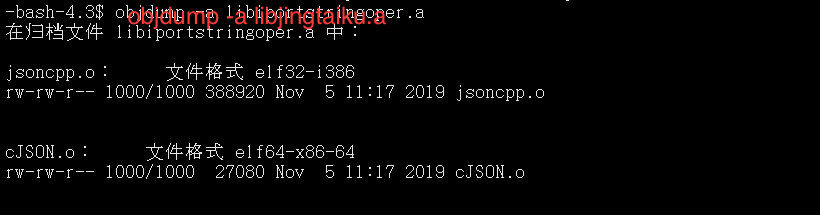
objdump -a指令查看静态库是32位还是64位的

如图:objdump -a libtest.a 查看当前编译的静态库libtest.a是32位还是64位的
objdupm_a.jpg

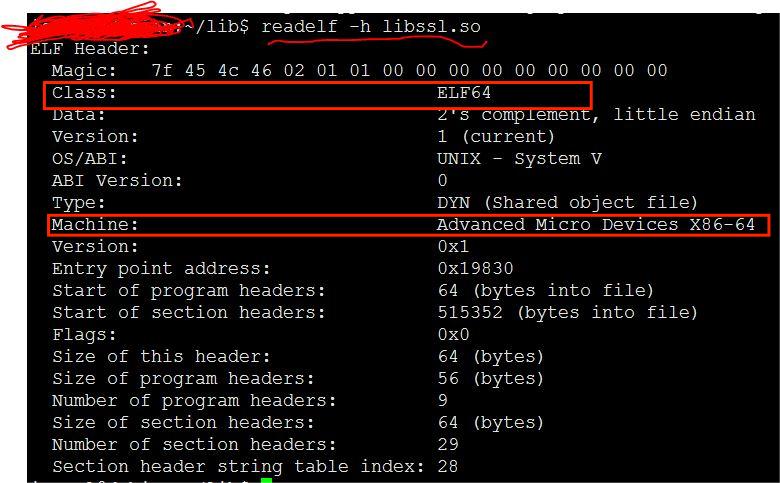
readelf -h指令查看静态库or动态库是32位or64位,及编译平台运行平台等信息

如图:readelf -h libssl.so 查看编译的动态库lib
Class字段显示当前库是32位or64位
Machine字段显示当前库运行的目标机器系统

readelf_h.jpg

ifconfig指令配置网卡信息

背景

linux/unix系统下,输入ifconfig指令,发现只有lo本地回环,没有网卡信息,为了能够正常上网,需要配置一下网卡信息

当输入指令

1
2
ifconfig eth0 192.168.1.100
(可以自行设置ip地址)

会提示报错信息

1
2
SIOCSIFADDR: No such device
eth0: ERROR while getting interface flags: No such device

此时,我们会发现设置网卡eth0失败了,提示我们没有这个网卡。那么,很有可能,我们的网卡不叫“eth0”这个名字,而不是我们真的没有网卡。

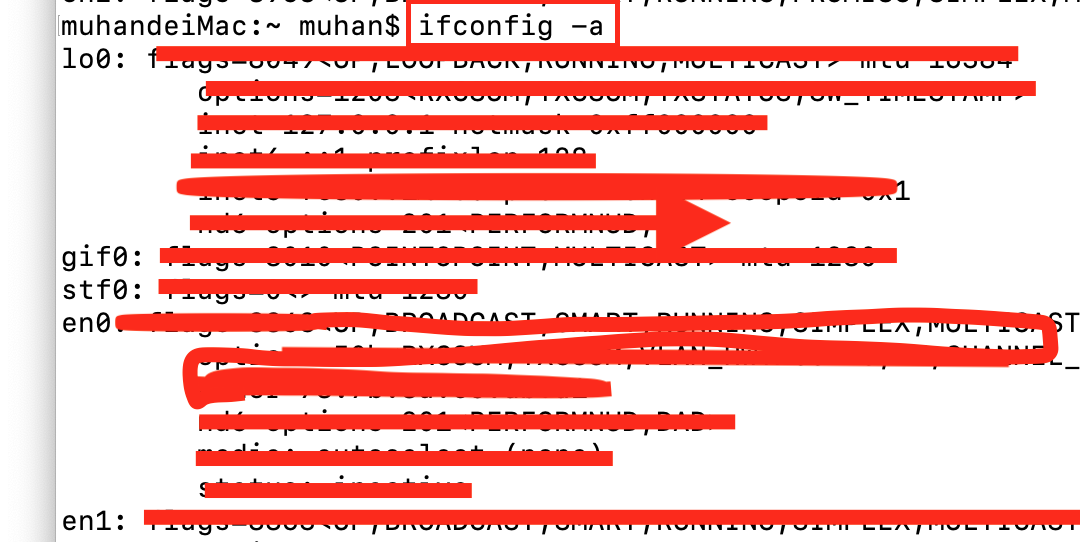
ifconfig -a

输入指令

1
ifconfig -a

此时,我们可以看到系统列出来我们所有的网卡名,如下图:

ifconfig-a指令显示所有网卡

配置网卡的ip

接下来,我们发现自己系统的网卡果然没有eth0这个网卡名,但是有en0,所以,接下来我们设置来配置这个网卡的ip

1
2
ifconfig en0 192.168.1.100
(可以自行设置ip地址)

然后回车后,就发现设置ip成功啦~

总结

一般情况下,因为我们常见的linux下的网卡名字都是eth0,所以习惯性的就直接配置eth0的ip,但是有的系统并不是用eth0当网卡名,所以还是要先输入ifconfig -a指令,来查看一下我们当前的系统下,网卡的名字都是什么,然后再去配置ip

背景

在 C/C++ 开发中,项目里需要在程序运行期间加载一个外部的代码库(而不是在编译时链接),而且根据不同的配置,需要加载不同的代码库,进行热更新,那直接考虑的就是插件架构。

操作系统提供的原生 API 是完全不同的,如果是在linux下,使用libdl库。一般使用这个库就是为了做插件系统加载器(可以说是它最主要的用途了)。

主要代码

1
2
3
4
5
6
7
8
9
10
11
12
13
14
15
16
17
18
19
20
21
22
23
24
25
26
27
28
29
30
31
32
33
34
35
36
37
38
39
40
41
42
43
44
45
46
47
48
49
50
51
52
53
54
55
56
57
58
#include <dlfcn.h>

short loadLibDemo::realLoadLib(const string& libPath)
{
if(libPath.length() <= 0)
return -1;

libHandle = dlopen(libPath.c_str(), RTLD_GLOBAL | RTLD_NOW);
if(NULL==libHandle)
{
printf("dlopen fail %s\n",dlerror());
return -1;
}

pOne = (PFUN_APIOne)dlsym(libHandle, "one_fun_api");
if(NULL == pOne)
{
printf("[PFUN_APIOne] dlsym fail %s\n",dlerror());
return -1;
}

pTwo = (PFUN_APITwo)dlsym(libHandle, "two_fun_api");
if(NULL == pTwo)
{
printf("[PFUN_APITwo] dlsym fail %s\n",dlerror());
return -1;
}

pThree = (PFUN_APIThree)dlsym(libHandle, "three_fun_api");
if(NULL == pThree)
{
printf("[PFUN_APIThree] dlsym fail %s\n",dlerror());
return -1;
}

pFour = (PFUN_APIFour)dlsym(libHandle, "four_fun_api");
if(NULL == pFour)
{
printf("[PFUN_APIFour] dlsym fail %s\n",dlerror());
return -1;
}

pFive = (PFUN_APIFive)dlsym(libHandle, "five_fun_api");
if(NULL == pFive)
{
printf("[PFUN_APIFive] dlsym fail %s\n",dlerror());
return -1;
}

pSix = (PFUN_APISix)dlsym(libHandle, "six_fun_api");
if(NULL == pSix)
{
printf("[PFUN_APISix] dlsym fail %s\n",dlerror());
return -1;
}

return 0;
}

完整代码已经放在了https://github.com/TreeAndFlower/loadlibdemo-linux

注意点

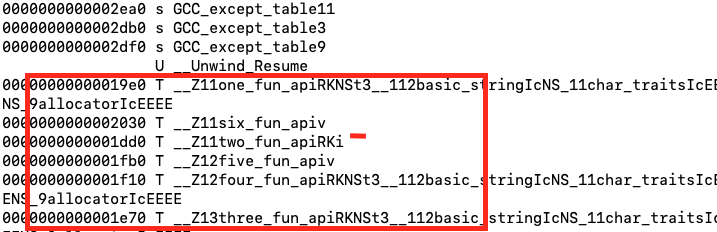
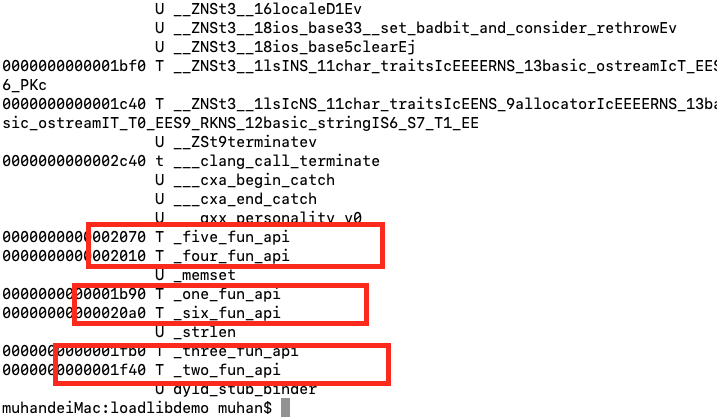
主要是,要对导出的动态库里的API,记得“extern c”

当没有extern c的时候,编译出来的动态库里API如下:

默认是g++编译,所以有前缀后缀

当extern c添加了以后,编译出来的动态库API如下:

相当于选择了gcc编译,没有多余的Z11前缀v后缀等内容

PS:

这个示例代码,仅在linux平台下生效,因为链接的dl库,头文件是#include <dlfcn.h>,这些是linux平台的;
windows下用Kernel32.lib库,头文件是Windows.h

centos或mac下使用locate指令时,报错(/var/db/locate.database)

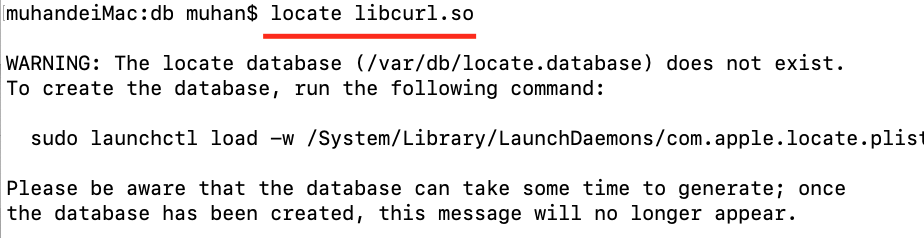
centos或mac下使用locate指令时,出现报错信息The locate database (/var/db/locate.database)

在centos系统下,使用locate指令报错

使用locate指令时,出现报错信息’var/lib/mlocate/mlocate.db’:No such file or directory时,处理方案如下:

1
2
3
//输入以下指令即可
updatedb
//需要等待一段时间,因为生成数据库需要一段时间

稍等一段时间之后,再输入locate指令,即可发现可以使用了

在mac系统下,使用locate指令报错

当在mac上使用locate指令时,报错如下:
使用locate指令时报错

解决方案如下:

  1. 先根据刚才的提醒,输入sudo launchctl load -w /System/Library/LaunchDaemons/com.apple.locate.plist
    根据提示,输入launchtcl指令

  2. 然后,输入指令sudo /usr/libexec/locate.updatedb
    生成数据库

输入上面这个指令后,会等待好久一段时间,要稍微等待一会儿

  1. 最后再次输入locate指令,发现locate指令已经生效啦
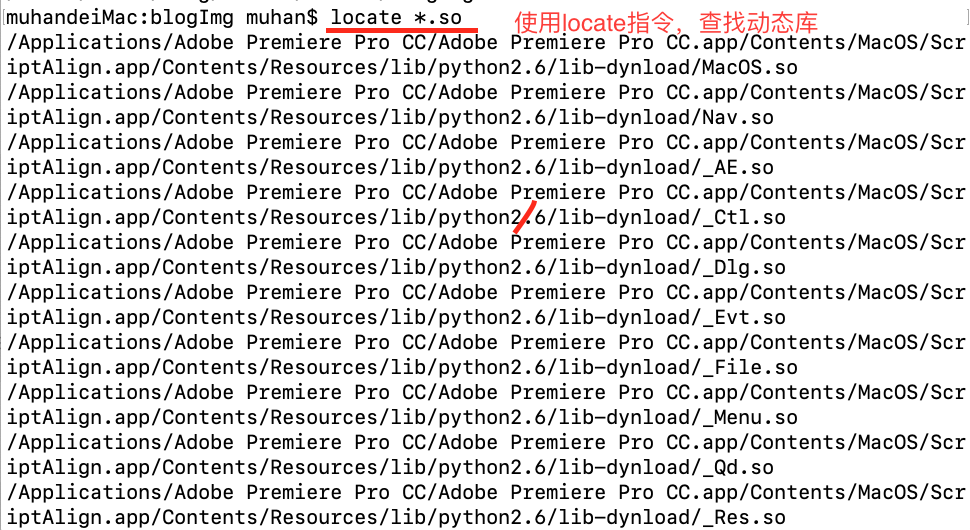
    locate指令已经生效啦

参考资料

因为我之前经常在ubuntu下,都没有碰到过locate指令不好用的情况,最近需要在centos和mac下操作,忽然发现居然loacte指令使用失效,于是上网查找了解决办法,经过尝试了一些方案后,终于在centos和mac下可以使用locate指令了,因此做出了以上的总结~

感谢网友们无私分享的解决方案~
参考的网友方案:https://www.jianshu.com/p/d8f4f9e4b58c