终于拥有了自己的独立域名博客!🎉
这篇博客记录了我从零开始搭建 catistrue.com 的全过程。
在这场折腾中,我本来想直接用Hexo+GitHub Page方案。但是考虑到我有多台电脑,有时候会随机打开某一台开始工作,难道我要每一台都配置Node.js等等各种环境?
经过我的研究,对于我这种情况,最完美的方案是采用 “本地 Docker 预览 + GitHub Actions 自动构建 + 阿里云加速镜像” 的架构。
这个时候,我的核心思路:CI/CD 自动化流
不要在任何一台电脑上执行 hexo d(部署命令)。所有的部署工作都交给云端自动化完成。
多台电脑:只负责写 Markdown 文章,然后 git push。
GitHub:负责存储源码,并通过 GitHub Actions 自动生成静态页面。
阿里云:作为国内访问的“加速节点”或“镜像站”。
为了保证我在任何一台电脑上都能无缝切换,同时利用阿里云加速,我开始按照 “本地环境 -> 代码仓库 -> 自动化构建 -> 双路部署” 的顺序来搭建。
第一阶段:初始化项目与本地环境
目标: 在我顺手打开的这台电脑上,用 Docker 初始化 Hexo,并建立 Git 仓库。
1. 准备工作
我的电脑上已经安装了:
- Docker Desktop(最好配置Docker镜像加速器,否则非常慢)
- Git
- 拥有一个 GitHub 账号
2. 初始化 Hexo 文件(使用 Docker)
打开终端(Windows 下建议用 PowerShell 或 Git Bash),进入我想存放博客的目录:
1 | # 1. 创建博客目录 |
3. 创建本地环境配置
在 my-blog 根目录下创建一个 docker-compose.yml 文件。这是你多台电脑同步的核心:
1 | version: '3' |
4. 测试本地运行
在终端运行:
1 | docker-compose up |
访问 http://localhost:4000。如果看到 Hexo 的默认页面,说明本地环境搭建成功。按 Ctrl+C 停止。
第二阶段:推送到 GitHub 并配置自动化
目标: 将源码上传,并让 GitHub Actions 接管构建任务。
1. 创建 GitHub 仓库
- 在 GitHub 创建一个新仓库,命名为
你的用户名.github.io(要设置为Public,我一开始设置为私有仓库,结果发现免费账号无法直接在私有仓库中使用 GitHub Pages)。
2. 提交代码
在 my-blog 目录下:
1 | # 生成 .gitignore (Hexo 初始化时通常已有,确认包含 node_modules, public, db.json) |
3. 配置 GitHub Pages 部署流程
在项目根目录创建路径 .github/workflows/deploy.yml,填入以下内容。
注意:此时我们先只配置 GitHub Pages,确保跑通后再加阿里云/腾讯云。
1 | name: Deploy Blog |
提交这个文件并 Push。
去 GitHub 仓库的 Actions 标签页,查看是否构建成功。

为了看更详细的失败原因,可以去 GitHub 仓库的 Actions 标签页,点击那个红色的失败任务,点击左侧的 build。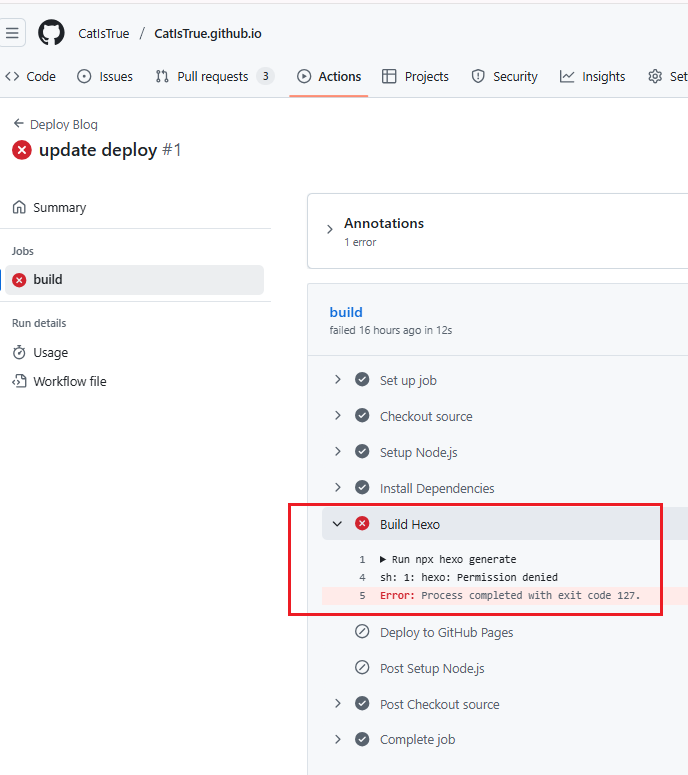
网上查了一下这个报错 sh: 1: hexo: Permission denied 结合 Exit code 127,发现是因为把 Windows 下生成的 node_modules 文件夹上传到 GitHub 了。
研究了一下为什么会报错?
- 我在本地(Windows 或 Docker 挂载的 Windows 目录)生成了
node_modules。 - Windows 下的可执行文件权限和 Linux(GitHub Actions 运行环境)是不兼容的。
- 当我把这些文件推送到 GitHub,Actions 在 Linux 环境下尝试运行
node_modules里的hexo命令时,发现文件权限不对,或者格式不对,于是报“拒绝访问”。
解决方法
如果你也遇到了一样的问题,解决方法也很简单,只需要从 Git 仓库中删除 node_modules,并让 GitHub Actions 自己重新下载安装。
打开本地电脑的终端,进入博客目录,依次执行以下命令:
(1)第一步:修改 .gitignore
确保你的目录里有一个 .gitignore 文件。
如果没有,新建一个;如果有,确保里面包含 node_modules。
可以使用命令追加:
1 | # Windows PowerShell 下追加内容(如果文件不存在会自动创建) |
(2)第二步:从 Git 记录中删除这些文件
这一步很重要,不要直接在文件管理器删文件夹,我们要的是从“Git 的追踪记录”里删除,但保留你本地的文件。
1 | # 1. 从 Git 暂存区删除 node_modules (不会删除你本地的实体文件) |
(3)第三步:去 GitHub Actions 查看
当你执行完 git push 后,GitHub Actions 会自动触发一次新的构建。
这次,它在 Install Dependencies 这一步会下载全新的、适配 Linux 环境的依赖包,hexo generate 就不会报错了。
成功后,可以去仓库 Settings -> Pages,将 source 改为 gh-pages 分支。
此时我的博客已经可以通过 https://catistrue.github.io/ 访问了。
第三阶段:抉择时刻:阿里云or腾讯云
鉴于我的具体需求: “个人博客 + Docker 部署 + 需要国内访问加速” ,到底是选择腾讯云还是阿里云,我纠结了一下。经过我翻看各大网友的建议,作为个人博主,我最后决定选择腾讯云,它够轻量也够用了,省下来的钱和带宽,对个人博客来说才是实打实的。
而且,我可以通过 腾讯云 DNS + Vercel ,个人版够用。
于是,我现在的架构是 “基于 Serverless 的现代化博客架构:本地 Hexo + Git 版本控制 + Vercel 边缘网络自动部署 + 腾讯云 DNS 解析” (据说是全球最流行的 JAMstack 架构,在技术圈里是非常时髦的!)(这个说法我还没有考证过,欢迎各位小伙伴解答。)
第四阶段:腾讯云购买域名的保姆级教程
整个过程大概需要 15-20 分钟,主要时间花在“实名认证”的审核上。
(1) 准备工作
- 账号准备:注册并登录腾讯云账号(可以用微信直接扫码登录,最方便)。
- 身份认证:这是国家规定必须做的。
- 登录后,系统通常会提示你进行 “实名认证”。
- 做个人博客,所以我选择 “个人认证”
- 注意:这一步是绑定你的身份信息,为了合规。
(2)挑选并购买域名
进入域名注册页面:
- 在腾讯云官网首页搜索栏输入 “域名注册”,点击进入。
- 或者直接访问:
https://dnspod.cloud.tencent.com/
搜索心仪的域名:
- 在搜索框输入你想好的名字(比如
CatIsTrue)。 - 点击查询,系统会列出哪些后缀(.com / .cn / .net)还能买,以及价格。
- 在搜索框输入你想好的名字(比如
选择与购买:
- 强烈建议:首选 **
.com**(最通用、看着专业),如果为了便宜也可以选.cn(必须实名且有些限制),或者.net。 - 看到“未注册”字样,点击右侧的 “加入购物车” -> “立即购买”。
- 对于个人博客网站来说,只买
.com就够了,不用看它绑定的一堆组合(省杯咖啡钱)
- 强烈建议:首选 **
填写域名信息模板(关键步骤):
- 购买界面会让你选择 “域名信息模板”。如果像我一样是第一次买,还需要点击 “创建新模板”。
- 填写信息:填写真实的姓名、邮箱、地址、手机号。
- 实名核验:这里需要再次上传你的身份证正面照片(只正面就行了)。
- 提交后,腾讯云会审核这个模板(通常 1-10 分钟内完成)。
- 审核通过后,回到购买页面,勾选这个模板。
- 注意:如果是还在审核中,是不能购买下单的,等它审核结束就行。差不多3-5分钟就完成了,审核很快
隐私保护(重要!):
- 在结算页面,留意有没有 “域名隐私保护” 或者 “开启隐私保护” 的勾选框。
- 腾讯云现在大部分后缀是默认免费赠送并开启的,确认一下即可。这能防止你的手机号被公开查到。
支付:
- 确认金额(我买的时候 .com 首年 83 元左右),然后直接使用微信支付即可。
验证隐私保护设置是否开启成功(保护隐私比较重要)
- 购买成功后,可以打开 whois.cloud.tencent.com (或者直接百度搜 “whois查询”)。
- 输入你的域名。
- 看查询结果里的 “注册人/Registrant”。
- 如果显示的是你的真名 -> 没开成功。
- 如果显示的是 “通过表单联系域名所有者” 这种乱七八糟的代码 -> 开成功了。
(3)配置解析(让域名指向你的博客)
搞定域名后告一段落!
但如果现在要访问 http://catistrue.com/ 会发现还是打不开。
这是完全正常的!别慌。
买完域名到能正常访问,中间缺了最关键的搭桥环节。
我们在腾讯云买了 catistrue.com,这就像刚领了个车牌号。但是:
- 你还没把这个车牌号挂在你的车子(Vercel 或 GitHub)上。
- 即使挂上了,送信的邮递员(DNS服务器)还没来得及更新地图。
现在的空白,说明这个域名还不知道该去哪里。
在解决这个问题前,先插播一段:我需要配置Vercel
因为我不想在接下来换电脑的时候反复配环境,我的预期是新的电脑只写文章 (CI/CD 自动化)利用 GitHub Actions,把“生成网页”这个苦力活交给 GitHub 的服务器去做。并且希望 国内外都能访问,所以我最后采用 “GitHub 存储代码 + Vercel 自动构建/托管” 的组合。
为什么要这样组合?
- GitHub Pages:在国内访问经常抽风,有时候慢到打不开。
- Vercel:它自带了全球 CDN(包括针对大陆地区的优化线路),速度比 GitHub Pages 快得多,而且极其稳定。
- 自动化:Vercel 会自动监听你的 GitHub 仓库。你只要往 GitHub 传了
.md文件,Vercel 就会立刻感知到,自动在云端帮你执行hexo g生成网页并发布。你连 GitHub Actions 脚本都不用写!
下面是全流程的操作步骤
第一步:在 Vercel 上“认领”你的代码
- 去 Vercel 官网 注册一个账号(直接用 GitHub 账号登录)。
- 登录后,点击 “Add New…” -> **”Project”**。
- 它会列出你 GitHub 里的仓库,找到你的 Hexo 博客仓库,点击 Import。
- 关键配置(Vercel 足够聪明,通常会自动填好):
- Framework Preset: 选
Hexo。 - Build Command:
hexo generate(或者hexo g)。 - Output Directory:
public。 - 点击 Deploy。
- Framework Preset: 选
等几十秒,你会看到满屏庆祝的彩带,说明 Vercel 已经成功把你的博客在云端构建出来了!
第二步:在 Vercel 端设置(让国内外都能访问)
这一步就是把刚才我们在腾讯云买的域名,指引到 Vercel 上。
在 Vercel 端设置:
进入你刚才创建的项目 -> Settings -> Domains。输入框:
填好catistrue.com(刚才在腾讯云注册的域名)**Redirect catistrue.com to www.catistrue.com (Recommended)**:
务必勾选(默认已经勾选了)!- 为什么要勾选?
这是 Vercel 的一个最佳实践。它会自动帮你配置两个域名:catistrue.com(根域名) 和www.catistrue.com(带www的域名)。
勾选后,当别人访问catistrue.com时,会自动跳转到www.catistrue.com。这对 SEO(搜索引擎优化)和 CDN 缓存都更友好。如果不勾选,两个域名是独立的,虽然也能访问,但不够规范。
- 为什么要勾选?
接着直接点击右下角的黑底白字按钮 “Add” (或者 “Save”) 即可!
点完之后,它会跳回原来的界面,并显示两个红色的或者黄色的提示(Invalid Configuration),这是正常的,因为你还没去腾讯云(DNSPod)那边改解析记录。(戳开这俩提示,可以看到对应的@、www信息,后续要用)
第三步:在腾讯云(DNSPod)端设置(最关键的一步)
回到腾讯云
- 回到腾讯云控制台 -> DNS 解析 DNSPod。
- 点击你的域名,添加(或修改)以下两条记录:
请务必完全按照 Vercel提供的信息填写,不要自己发挥:
第一条记录:给根域名 catistrue.com 用的
- 主机记录:
@ - 记录类型:
A - 记录值:
xx.xx.xx.xx(以 Vercel 显示的为准)
第二条记录:给 www 子域名用的
- 主机记录:
www - 记录类型:
CNAME - 记录值:
xxx.com(以 Vercel 显示的为准)
操作完毕后
回到 Vercel 这个界面,等待几分钟(有时候秒级生效,有时候要等10分钟)。
那个红色的 Invalid Configuration 会自动变成蓝色的 Valid 或者对勾。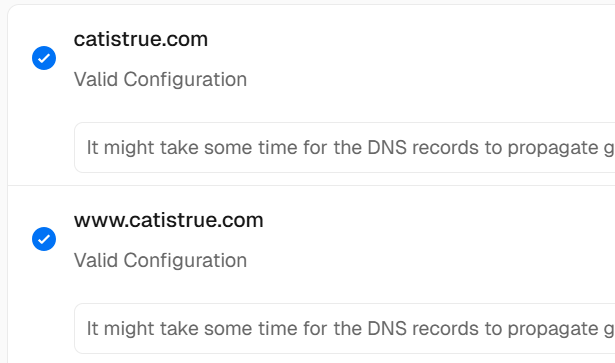
第四步:给 Hexo 本地加个保险(可选但推荐)
为了防止 Hexo 在生成的时候不知道自己的域名变了,建议修改你本地博客的配置文件。
- 打开你电脑上博客根目录下的
_config.yml文件。 - 找到
url:这一行。 - 改成:
url: https://catistrue.com - 把这个修改推送到 GitHub。
激动人心的时刻来了,现在,打开电脑,除了可以访问https://catistrue.github.io/ ,还可以访问https://catistrue.com , https://www.catistrue.com。
个人博客网站可以打开啦!(太棒了!🎉 恭喜我们!)
ps
如果到这一步还是能打开个人网站,不用担心,现在打不开,只剩下一个原因:SSL 证书还没颁发好,或者本地 DNS 缓存没更新。可以再等一会儿,或者在终端输入ipconfig /flushdns刷新一下DNS解析缓存看看。
第五阶段:日常使用流程
恭喜!我们已经完成全部的搭建过程了。
以后的工作流:
- 在任何电脑上写好
xxx.md文章。 - 扔进
source/_posts文件夹。 - 通过 Git 推送到 GitHub。
- 结束! Vercel 会自动构建,两分钟后我的域名
catistrue.com上就有新文章了。
- 在任何电脑上写好
访问体验:
- 国外用户:飞快,直接连 Vercel 的海外节点。
- 国内用户:比较快,走 Vercel 优化的亚洲节点(通常是香港或新加坡),比直连 GitHub 快10倍以上。
如果你也想拥有一个酷炫的独立博客,希望这篇教程能帮到你。
